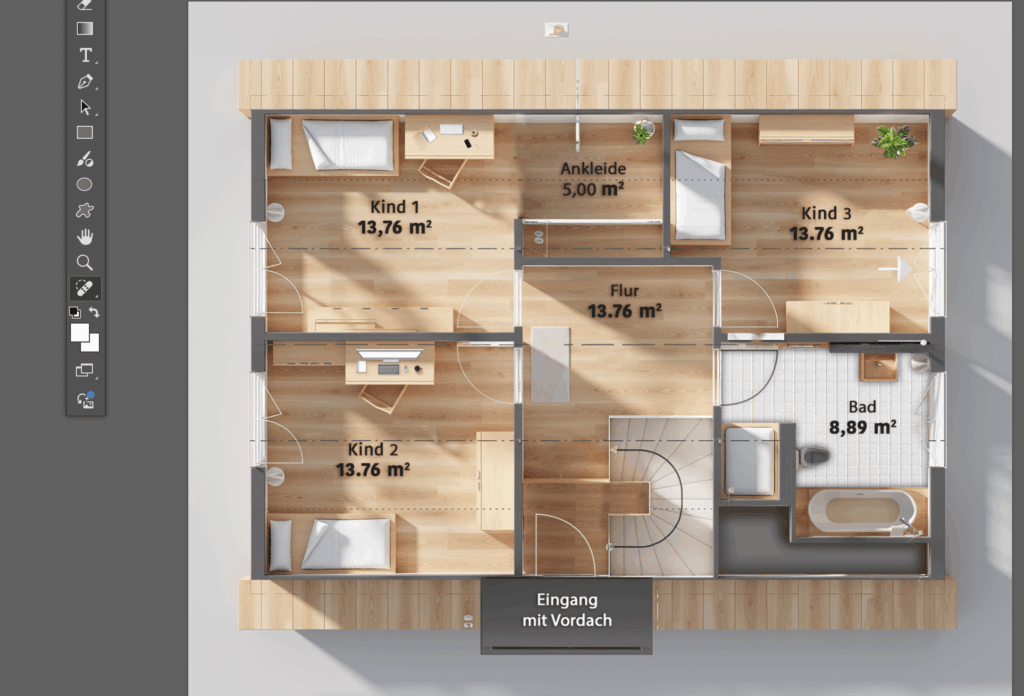
Grundrisse visualisieren aus Zeichnung (ChatGPT und Firefly)
Schritt 1 - Chat GPT
- Innerhalb meines Projekte (Beispiel anhand Vionda Haus, Zweitmarke HIS Hausbau GmbH) habe ich einen neuen Chat angelegt
- Anforderung an ChatGPT: Hier habe ich die Zeichnung von HIS als PNG hochgeladen. Transparenter Hintergrund spielt keine Rolle und direkt mit Upload folgendes geschrieben:
„Erstelle mir auf Basis des hochgeladenen Bildes ein Prompt für Firefly (oder/und Midjourney) um den Grundriss zu verschönern. Wichtig ist der Grundriss nicht verändert werden darf. Alle Zeichnungen von Räumen, Wände und den Zeichnungen bleiben erhalten. Erstelle die Grundrisse mit Farben, Realistisch, in 2D und Möbeln.“
Hier kann noch experimentiert werden mit Stil, Einrichtungen, Schatten etc.
Prompt für Midjourney und FireFly
Modern clean 2D floor plan redesign, keep all walls, proportions, doors, windows and layout exactly as in the reference image.
Completely remove ALL labels, ALL text, ALL numbers, ALL symbols, ALL measurements, ALL arrows and ANY technical annotations.
Apply a warm, bright and natural visual style with soft beige and cream tones, clean white elements, light natural wood textures, subtle shadows and a friendly, minimalistic Scandinavian aesthetic.
Everything should appear calm, airy, inviting and high-quality, with a soft earthy color palette and modern lightweight furniture that feels warm, natural and harmonious.
Add realistic top-down Scandinavian furniture, bright warm tones, light beige and cream colors, natural light wood flooring, soft shadows, minimalistic and friendly style, premium real-estate quality, flat 2D, no perspective.
–style raw –uplight –ar 1:1
–no text, numbers, labels, arrows, symbols, icons, measurements, technical markings, distortion
Schritt 2 - Firefly öffnen
- Jeder mit einem Adobe Cloud Konto kann sich hier anmelden oder ist bereits angemeldet:
https://www.adobe.com/de/products/firefly.html
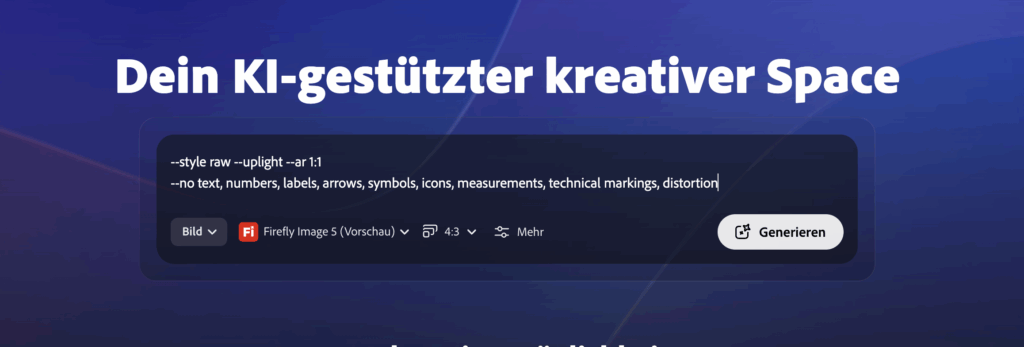
Schritt 3 - Firefly Prompt eingeben
- Hier gebt ihr erst einmal den Prompt ein. Ohne Upload vom Bild.
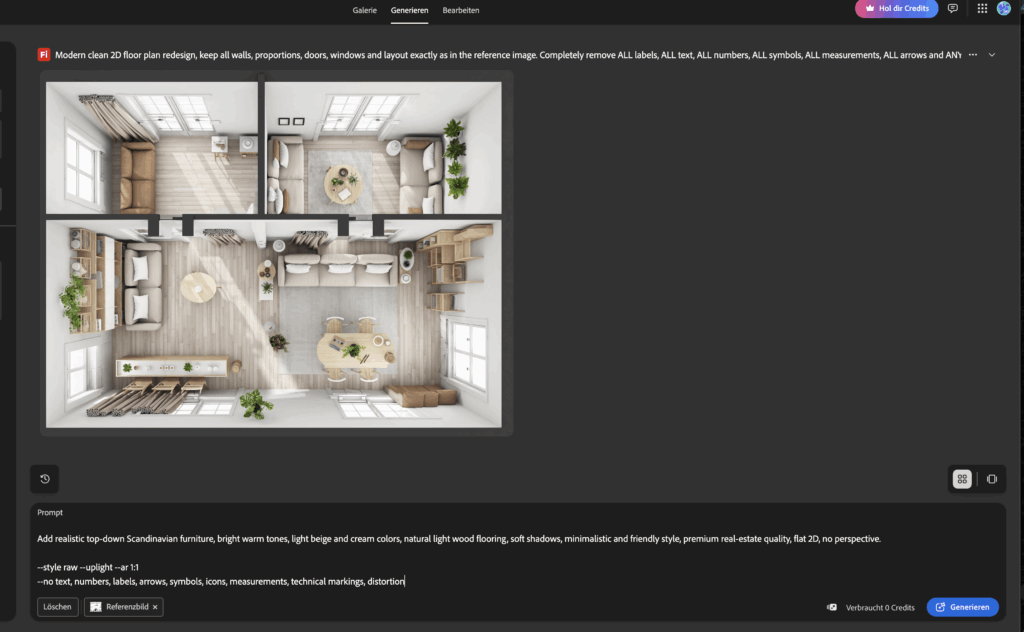
Schritt 4 - Firefly Bild erstes Ergebnis ohne Referenzbild
- Hier werdet ihr im ersten Schritt erst einmal eine Visualisierung ohne Referenzbild sehen
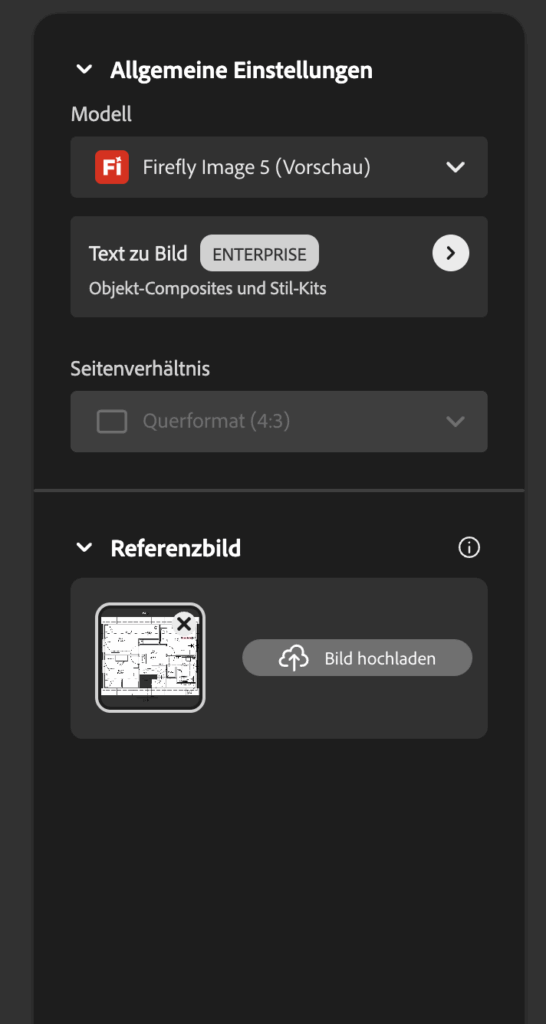
Schritt 5 - Referenzbild einfügen
- Hier platziert ihr jetzt eure ursprüngliche Grundtrissvisualisierung als Referenzbild
Schritt 6 - Visualisierungen generieren und Prompts korrigieren
- Die erste Visualisierung ist es in den meisten fällen noch nicht
- Ich klicke dann erneut auf „Generieren“ bis ich das gewünschte Ergebnis habe
- Stellt ihr hier im Prozess Fehler fest im Grundriss, lasst ChatGPT den Prompt korrigieren mit euren Anmerkungen
- Beispiel: „Achte darauf das im Bad Fliesen dargestellt“ werden
- Generiert erneut bis zum gewünschtem Ergebnis
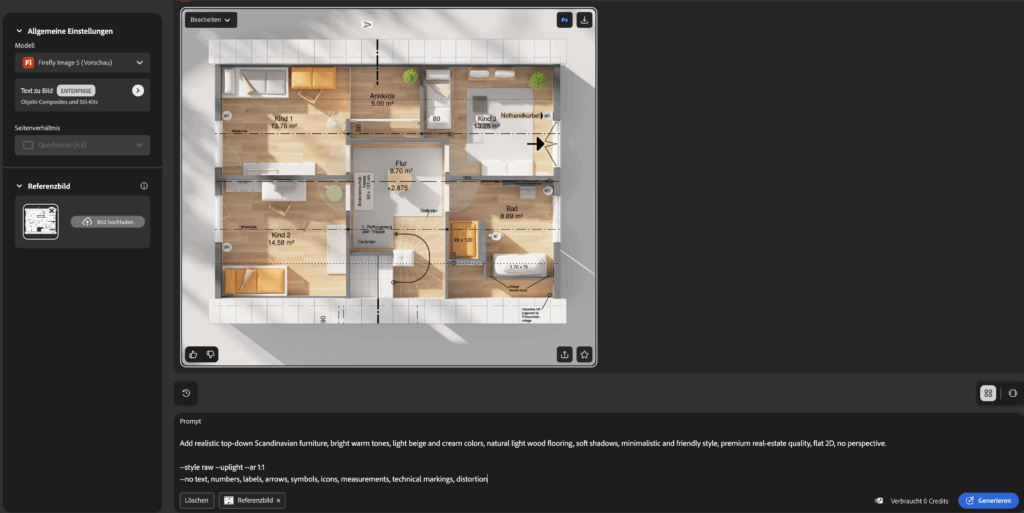
Schritt 7 - Korrekturen Photoshop
- Hier habe ich unsaubere Wörter korrigiert oder retuschiert
- Ihr könnt im Prompt aber auch festlegen das ihr die Wörter gar nicht wollt
- Hier hilft das Werkzeug „Bereichsreparatur“
- Alles weitere könnt ihr dann bestimmen wie weit ihr verfeinert mit „generatives Füllen“
- Hier haben die englischen Begriffe gut funktioniert: „Bath Tube from above“ „Plant from above“ …